Operación diaria
Odontograma
Marca las condiciones de cada diente, por cara o diente completo, y revisa cómo ha cambiado la boca del paciente.
El odontograma del paciente guarda cómo está su boca hoy: las condiciones de cada diente. Los tratamientos que propones van aparte, en el plan de tratamiento.
Dónde está
Abre el paciente y entra a la pestaña Tratamientos: arriba está Odontograma del paciente. Si tu clínica muestra el módulo solo en pacientes que lo usan, la pestaña está en Agregar, al final de la fila.
También lo marcas sin salir de la cita, en el panel Odontograma (La consulta dentro de la cita), y desde la app del celular.
Para marcar necesitas permiso para editar tratamientos.
Marcar una condición
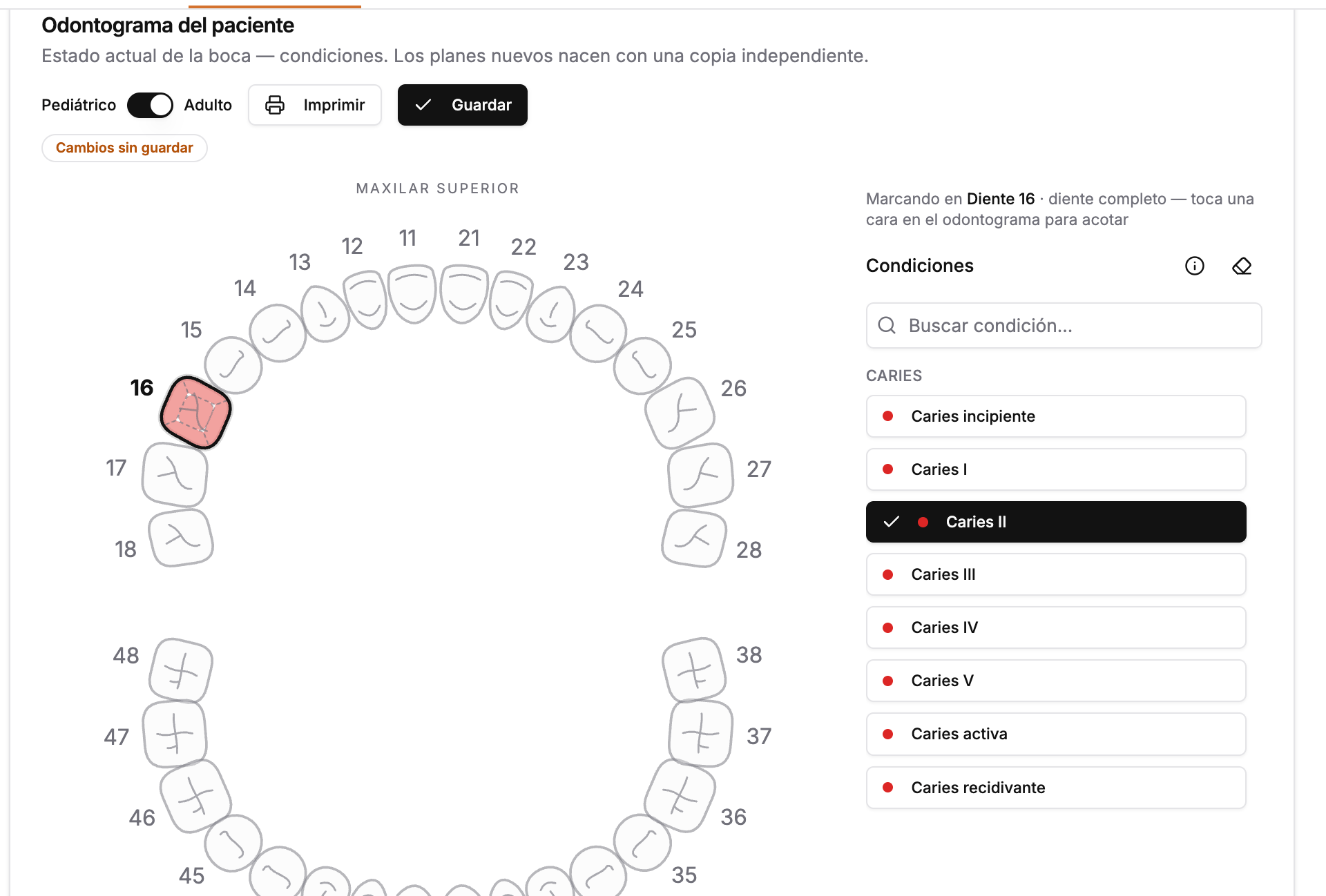
Haz clic en el diente
Queda seleccionado y se dibujan sus cinco caras.
Elige la cara, si aplica
Haz clic en una o varias caras sobre el diente: oclusal o incisal, mesial, distal, vestibular y lingual o palatina. Si no eliges ninguna, la condición se marca en el diente completo. Para regresar, pulsa diente completo.
Elige la condición
En Condiciones, haz clic en la que corresponda. Otro clic la quita, y el borrador quita todas las del diente.
Pulsa Guardar
Repite con los demás dientes y guarda al terminar.
Importante
El odontograma no se guarda solo. Si sales sin pulsar Guardar, pierdes lo que marcaste.
En el panel de la cita funciona igual; la lista de condiciones se abre junto al diente que tocas.
Encontrar la condición
Hay 45 condiciones en siete grupos: Caries, Pulpar y periapical, Periodontal, Trauma y desgaste, Restauraciones y prótesis, Desarrollo y anatomía y Otros. Por ejemplo: Caries activa, Pulpitis, Resina filtrada o Diente impactado.
Escribe en Buscar condición... para filtrarlas por nombre o por grupo, con o sin acentos.
Algunas condiciones siempre son de diente completo y se dibujan con su símbolo, aunque tengas una cara elegida: Ausente, Fractura, Endodoncia previa, Implante presente y las coronas, entre otras.
Qué significa cada color
El color dice qué hacer con el hallazgo; el nombre dice cuál es. La leyenda está en el botón de información junto a Condiciones.
| Color | Significado |
|---|---|
| Rojo | Requiere tratamiento |
| Azul | Trabajo existente |
| Ámbar | Hallazgo, se observa |
| Verde | Sano o preventivo |
| Gris | Ausencia |
Por eso Amalgama es azul y Amalgama filtrada es roja.
Pediátrico o adulto
Clenit abre el odontograma pediátrico (20 dientes) en menores de 12 años y el adulto (32) en los demás. Cámbialo con el interruptor Pediátrico / Adulto.
Numeración FDI o Universal
Los dientes se numeran con el sistema de tu clínica: FDI (11-48) o Universal (1-32, A-T). Solo propietario y administrador lo cambian, en Configuración → Expediente clínico → Módulos y panel de la cita, en Numeración del módulo Odontograma. Ver Módulos del expediente y panel de la cita.
Solo cambia cómo se muestran los números; lo ya marcado se queda en su diente. En el editor del plan y al imprimirlo puedes alternar con FDI y Universal sin tocar el sistema de la clínica.
Imprimir
En el expediente, Imprimir saca el odontograma tal como lo estás viendo. El panel de la cita no tiene este botón.
Evolución
Cada vez que guardas un cambio queda una versión. A partir de la segunda, debajo del odontograma aparece Evolución: una línea de tiempo con la fecha, quién guardó y qué cambió. La más antigua dice Registro inicial: así llegó el paciente.
Haz clic en una versión para ver la boca como estaba ese día. Mientras la ves, el marcado queda en pausa. Para seguir editando, vuelve a la versión Actual o pulsa Volver al actual.