Finanzas
Egresos
Consulta lo que paga la clínica y conoce qué puedes registrar desde el botón Registrar.
En Egresos llevas lo que la clínica paga: gastos, sueldos y pagos a doctores. Los pagos de impuestos tienen su propia pantalla.
Dónde está
Menú lateral → Egresos.
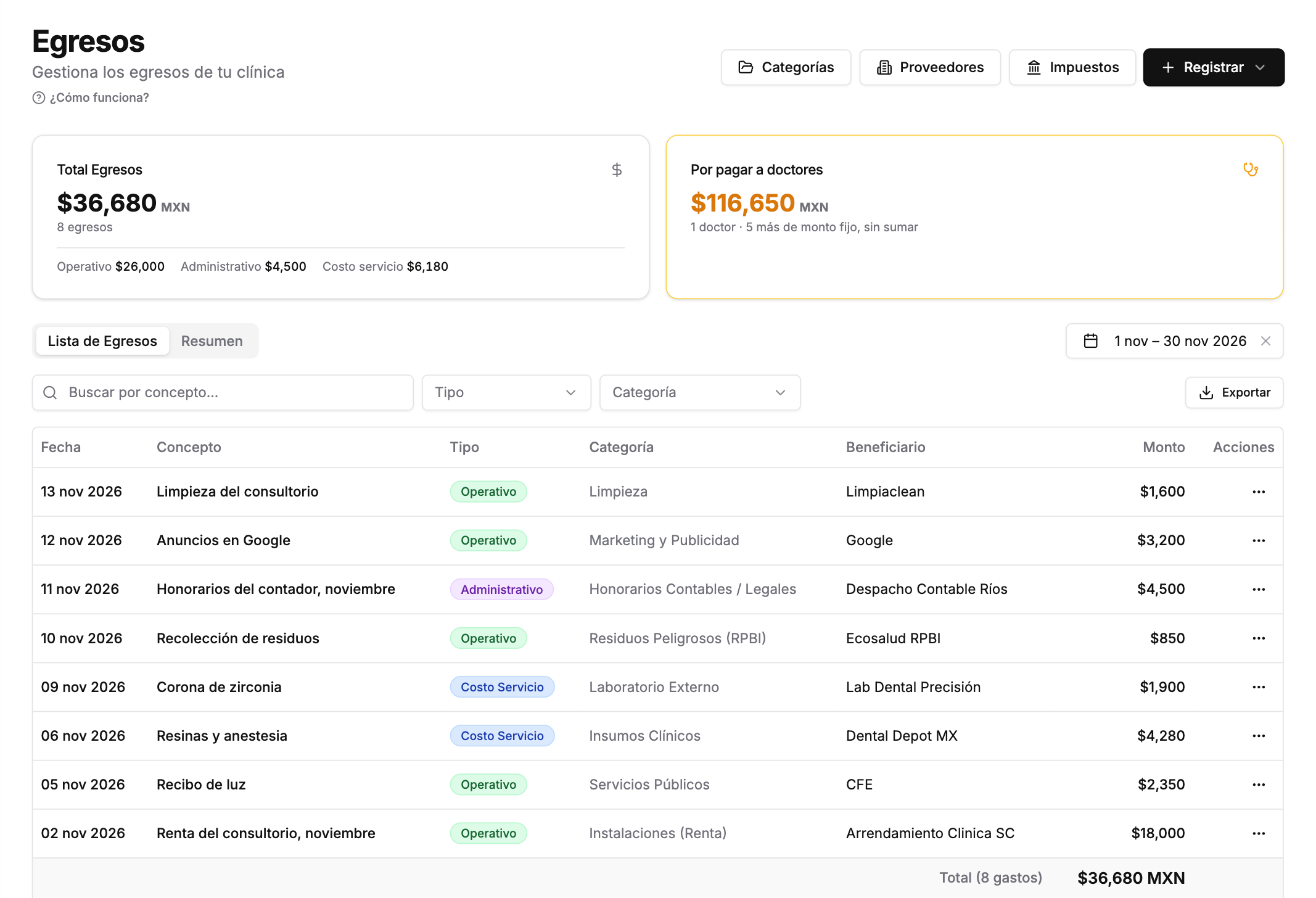
Botones de arriba
Arriba a la derecha, junto a Registrar, están las pantallas que viven dentro de Egresos:
| Botón | Qué abre | Lo ves si… |
|---|---|---|
| Categorías | Las categorías con que clasificas tus gastos. Ver Categorías de gastos. | Entras a Egresos. |
| Proveedores | Tus proveedores y laboratorios. Ver Proveedores y laboratorios. | Puedes ver proveedores. |
| Impuestos | Los pagos al SAT, al IMSS y a otras autoridades. Ver Impuestos. | Puedes ver impuestos. |
Qué puedes registrar
El botón Registrar abre un menú. Cada opción aparece según tus permisos:
| Opción | Para qué sirve | La ves si… |
|---|---|---|
| Gasto | Un pago a un proveedor o cualquier otro gasto. Ver Registrar un egreso. | Entras a Egresos. Para guardarlo necesitas permiso para registrar egresos. |
| Sueldos del periodo | Pagar a quienes tienen sueldo fijo. | Puedes ver nómina. |
| Pago a doctor(es) | Pagar a los doctores por sus citas. | Puedes ver nómina. |
| Impuesto / contribución | Un pago al SAT, al IMSS o estatal. Ver Impuestos. | Puedes registrar impuestos. |
Los sueldos y los pagos a doctores se explican en Sueldos y pago a doctores. De fábrica, el rol Contador no ve esas dos opciones.
Tarjetas de arriba
- Total Egresos: la suma del período elegido, con su reparto en Operativo, Administrativo y Costo servicio.
- Facturados: los egresos del período que tienen factura. Solo aparece si en el período hay egresos con factura o marcados La voy a pedir; con estos últimos, debajo sale en ámbar Pendiente con cuántos faltan por facturar.
- Por pagar a doctores: lo que se les debe a los doctores por citas que no se les han pagado. Cuenta todo el historial, no solo el período, y no incluye a los doctores de monto fijo. Haz clic para ir a Pago a doctor(es). Solo aparece si puedes ver nómina y hay doctores con citas por pagar.
La lista de egresos
Al entrar ves Este mes. El período se cambia igual que en Ingresos: ver Filtros y resumen.
Sobre la lista puedes buscar por concepto o beneficiario y filtrar por Tipo y Categoría. Si hay egresos esperando factura, aparece Pendientes de factura para ver solo esos; en la lista llevan un aviso ámbar junto al concepto.
En el menú ⋯ de cada egreso:
- Editar corrige el gasto. Necesitas permiso para editar egresos.
- Eliminar lo borra y no se puede deshacer. Necesitas permiso para eliminar egresos.
Nota
Los egresos que Clenit crea al pagar sueldos o doctores no se editan ni se eliminan como un gasto normal. Su menú dice Ver detalles y Revertir pago: ver Corregir un pago.
La pestaña Resumen reparte el período por tipo, por categoría y por beneficiario. Exportar descarga la lista: ver Exportar egresos a CSV.
Para cambiar las categorías, ver Categorías de gastos.