Operación diaria
Crear un plan de tratamiento
Arma el plan del paciente con tratamientos por diente, citas, prioridades y alternativas, y entrégalo impreso o en PDF.
El plan de tratamiento es lo que le propones al paciente: qué tratamientos, en qué orden y cuánto cuesta. Al terminar lo imprimes o lo descargas en PDF.
Dónde está
Puedes crearlo desde tres lugares:
- Menú lateral → Tratamientos → Nuevo Plan, y eliges al paciente.
- Expediente del paciente → pestaña Tratamientos → Nuevo plan de tratamiento.
- En la cita, panel Plan de tratamiento → Nuevo plan de tratamiento. Es una captura rápida: marcas los servicios por diente y pulsas Crear plan. Las citas, prioridades y alternativas se agregan después: abre Ver plan completo (odontograma) y pulsa Editar. Ver La consulta dentro de la cita.
Necesitas permiso para crear tratamientos.
Nota
El plan nace con una copia de las condiciones del odontograma del paciente. La copia es independiente: lo que cambies después en el odontograma no cambia los planes ya creados, ni al revés.
Agregar tratamientos
Selecciona un diente o un área
Haz clic en el diente, o en Boca Completa, Arco Superior, Arco Inferior o Supernumerario. Para limitar el tratamiento a una cara, haz clic en ella sobre el diente.
Elige el tratamiento
En Tratamientos, haz clic en el servicio. Para encontrarlo, usa Buscar tratamiento... o los botones de especialidad. Otro clic lo quita.
Ajusta el precio si hace falta
Haz clic en el precio y escribe el nuevo. Cambia solo en este plan, no en tu catálogo.
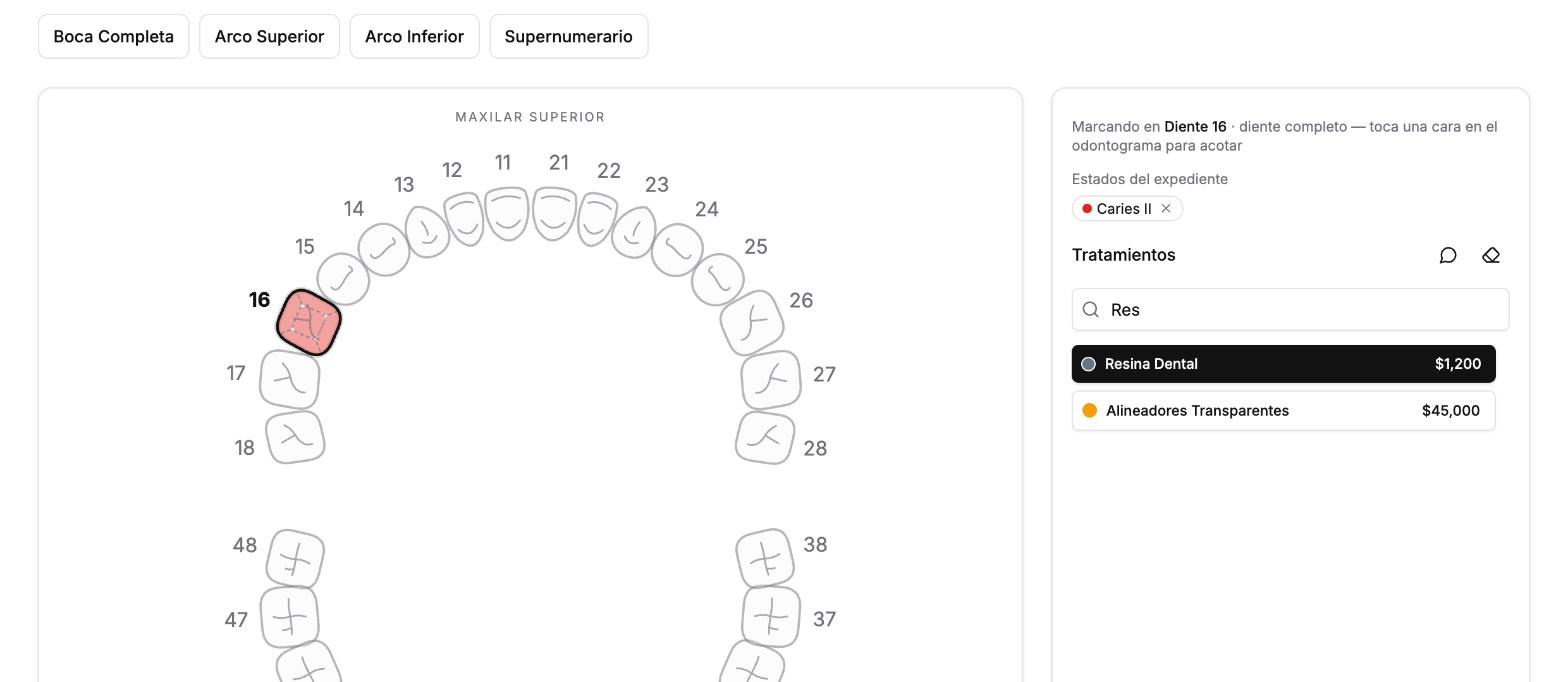
La lista solo muestra servicios activos y con precio. Los das de alta en Servicios.
Si el diente trae condiciones, aparecen como Estados del expediente. Puedes quitarlas de este plan con la ✕, pero no agregar nuevas: eso se hace en el odontograma del paciente.
Repartir en citas y marcar prioridad
En Resumen del Plan, cada tratamiento tiene dos listas:
| Lista | Opciones | Qué hace |
|---|---|---|
| Cita | Sin cita, Cita 1, + Cita 2… | Agrupa los tratamientos por cita. El plan impreso muestra el subtotal de cada una. |
| Prioridad | Sin prioridad, Urgente, Recomendado, Opcional | Indica qué urge. Si marcas Urgente un tratamiento sin cita, Clenit lo pone en Cita 1; puedes cambiarlo. |
Ofrecer alternativas
Una alternativa es otra opción para el mismo diente o área. En Resumen del Plan, pulsa + (Agregar alternativa) junto al tratamiento y elige el servicio.
La alternativa queda debajo, marcada «alt.», con su precio. No suma al total: en el plan impreso sale aparte, en Alternativas.
Si el paciente la prefiere, pulsa el botón de flechas (Hacer principal). La alternativa pasa a ser el tratamiento principal, con su cita y prioridad, y el anterior queda como alternativa.
Notas internas y para el paciente
- Comentario interno: selecciona el diente o el área, pulsa el botón de globo junto a Tratamientos, escribe y pulsa Guardar. El paciente no lo ve: no sale en el plan impreso ni en el PDF.
- Observaciones para el paciente: está al final del editor. Sí se imprimen, arriba de las firmas.
Guardar el plan
Arriba, en Vigencia, escribe cuántas semanas vale la propuesta y pulsa Guardar. Clenit abre el plan guardado.
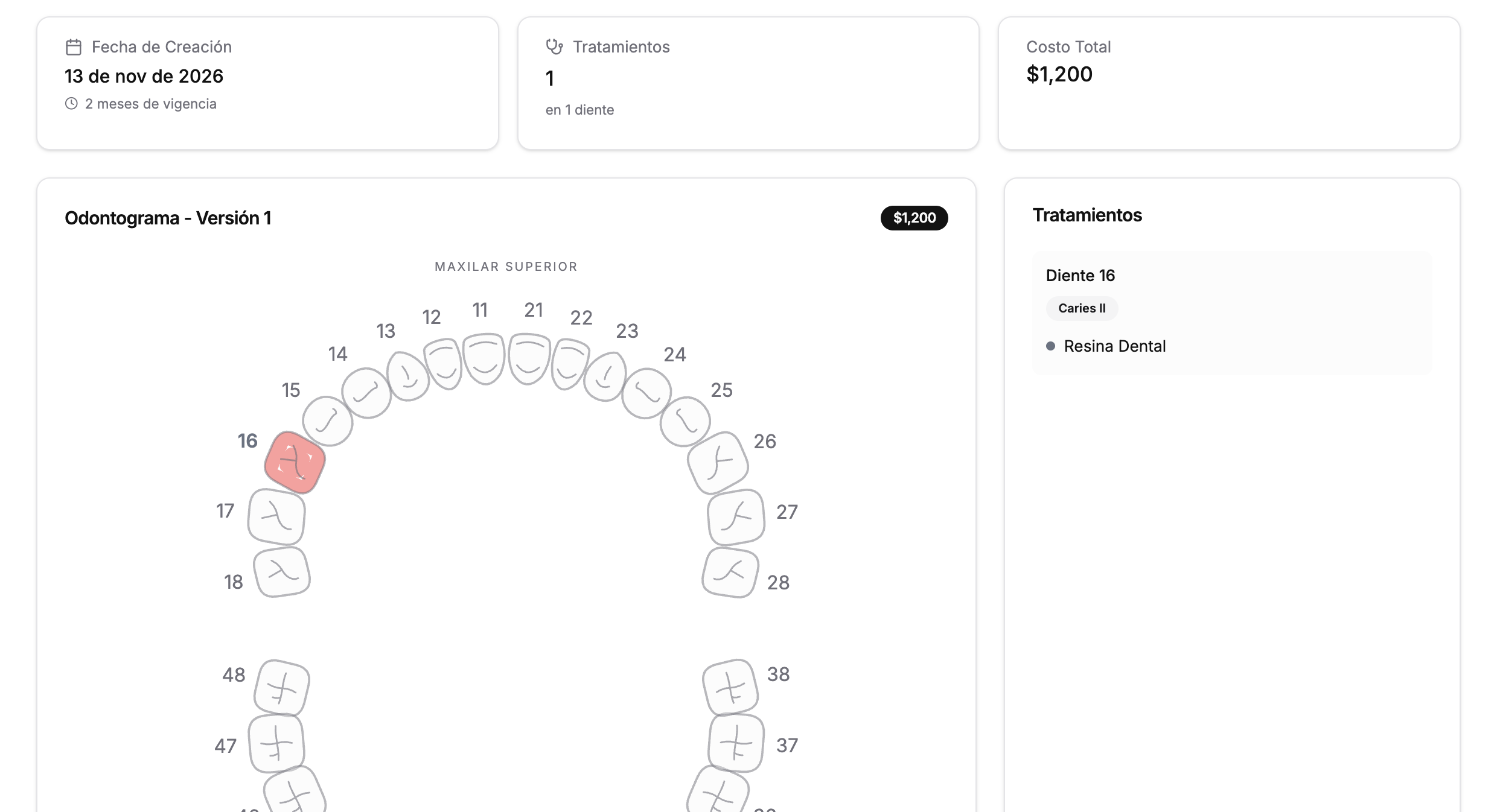
Para cambiarlo después, pulsa Editar y, al terminar, Actualizar. Eliminar no se puede deshacer.
Imprimir o descargar el PDF
En el plan guardado, pulsa Imprimir / PDF y, en Vista previa del reporte, elige:
| Opción | Qué hace |
|---|---|
| Español / English | Idioma del documento. |
| MXN / USD | Moneda. Solo aparece si tu clínica tiene precios en dólares y tipo de cambio; ver Cobros en dólares. |
| FDI / Universal | Numeración de los dientes en este documento. |
| Por Diente / Por Tratamiento | Cómo se listan los tratamientos. |
| Incluir odontograma | Dibuja el odontograma en el documento. |
| Imprimir doble (2 copias por hoja) | Pone dos copias del plan en la misma hoja. |
Termina con Imprimir o Descargar PDF.
Registrar que el paciente aceptó
En el expediente del paciente, pestaña Tratamientos, pulsa Marcar aceptado en el plan. Escribe quién acepta en Nombre del paciente o representante y pulsa Confirmar aceptación: el plan queda con la etiqueta Aceptado y ese nombre.
Revisa el nombre antes de confirmar; la aceptación no se puede quitar después. Necesitas permiso para editar tratamientos.
Nota
Ya no se crean versiones nuevas de un plan: para proponer otra opción, usa las alternativas. Los planes antiguos que tenían varias versiones conservan sus pestañas.