En el menú lateral
Proveedores y laboratorios
Registra a quién le compras y revisa cuánto le has pagado a cada proveedor o laboratorio.
Da de alta a tus proveedores y laboratorios para elegirlos al registrar un gasto y ver cuánto le has pagado a cada uno.
Dónde está
Menú lateral → Egresos → botón Proveedores, arriba a la derecha. Necesitas permiso para ver proveedores; de inicio lo tienen Propietario, Administrador, Recepcionista y Contador.
La pantalla tiene dos pestañas: Proveedores, con todos, y Laboratorios, que muestra solo los de categoría Laboratorio. Los desactivados siguen en la lista, atenuados y con la etiqueta Inactivo.
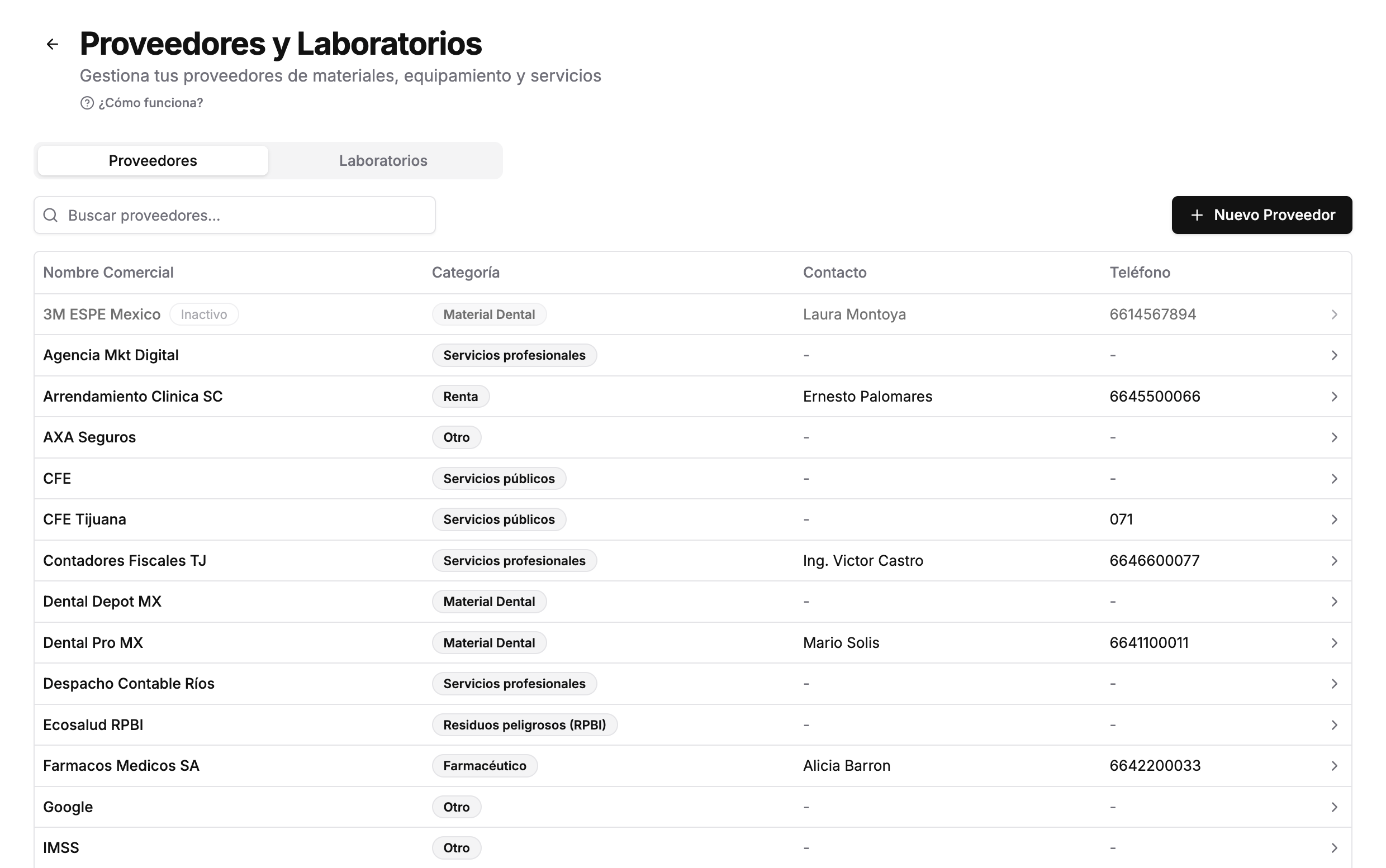
Agregar un proveedor
Pulsa Nuevo Proveedor
En la pestaña Laboratorios el botón es Nuevo Laboratorio y la categoría queda fija en Laboratorio.
Llena Nombre comercial y Categoría
Son los únicos obligatorios. Lo demás se puede completar después.
Pulsa Agregar proveedor
Ya aparece al registrar gastos.
| Campo | Detalle |
|---|---|
| Nombre comercial | Obligatorio. No se puede repetir dentro de la clínica. |
| Categoría | Obligatoria: Material Dental, Equipamiento, Farmacéutico, Laboratorio, Limpieza, Mantenimiento, Oficina, Renta, Residuos peligrosos (RPBI), Servicios públicos, Servicios profesionales u Otro. |
| Nombre fiscal | Opcional. La razón social. |
| RFC | Opcional. De 12 o 13 caracteres. |
| Contacto principal | Opcional. |
| Teléfono | Opcional. A 10 dígitos. |
| Correo electrónico | Opcional. |
| Dirección y Notas | Opcionales. |
El detalle del proveedor
Haz clic en una fila para abrirlo. Muestra:
- Ficha: contacto, RFC, teléfono, correo, dirección y notas.
- Cuatro tarjetas: Total pagado, Este año, Este mes y Gastos registrados, con el monto y la fecha del último pago.
- Pagos por categoría: cuánto le has pagado en cada categoría de gasto.
- Historial de pagos: cada gasto con fecha, concepto, categoría y monto. Elige el periodo (Últimos 12 meses, Este año, Este trimestre, Este mes o Todo el historial) y cambia entre tabla y gráfica por mes. El periodo no mueve las tarjetas de arriba.
Nota
Los montos y el historial solo aparecen si tienes permiso para ver egresos. Sin él, ves únicamente la ficha.
Editar, desactivar o eliminar
Los botones están arriba a la derecha del detalle, según tus permisos:
- Editar abre el mismo formulario del alta.
- Desactivar hace que ya no se pueda elegir al registrar gastos; su historial se conserva. Reactivar lo regresa.
- Eliminar solo funciona si el proveedor no tiene gastos registrados. Si los tiene, desactívalo.
Crear un proveedor desde un gasto
Al registrar un gasto, escribe el nombre en Beneficiario. Si no existe, elige Crear proveedor con ese nombre: se abre el alta con el nombre ya escrito y, al guardar, queda elegido en el gasto. Al pie de la lista también está Registrar nuevo proveedor.
Un proveedor desactivado aparece en esa lista con un candado y no se puede elegir hasta reactivarlo.